

Hola de nuevo. Bien venidos a este nuevo tema de nuestro manual Microsip, en esta ocasión aprenderemos como generar un documento de compras desde el sistema dando seguimiento a una recepción de mercancía.
Si te perdiste el articulo donde vimos como crear la recepción de mercancía te invitamos a verlo desde aquí.
Así que te invitamos a que termines de leer este articulo hasta el final ya que sin duda podrás despejarte de algunas dudas a la hora de crear tus documentos.
Comencemos entonces con la creación del documento de compras.
Creación de documento compras.
Paso 1: Primeramente, nos vamos a dirigir a nuestro sistema Microsip con nuestro usuario y contraseña.
Paso 2: Como segundo paso nos dirigimos al modulo de compras en color morado y damos clic en el botón con su mismo nombre. (compras) y posteriormente en el botón de nuevo.
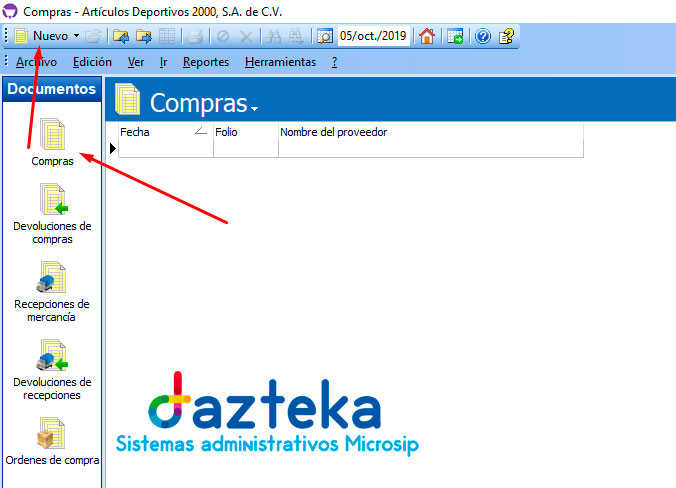
Paso 3: Al dar clic en nuevo se abrirá una pantalla donde tendremos que llenar algunos campos, por ejemplo, el nombre del proveedor.

Paso 4: Después en la pestaña de documentos relacionados encontraremos las remisiones que previamente hemos realizado, donde podremos seleccionar el documento y agregarlo a la compra.
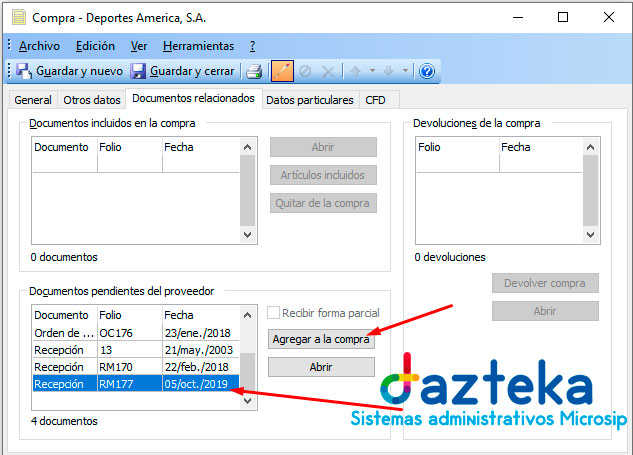
Con este movimiento pasara el documento a la sección de documentos incluidos en la compra.

Paso 5: Como paso siguiente regresamos a la pestaña general donde ya se cargarán en automático los artículos de la recepción y colocamos el número de factura de nuestro proveedor.
Al hacer este paso solo bastara con dar clic en el botón de guardar y cerrar, para concluir nuestro documento.
Con este sencillo proceso logramos crear un documento de compras, con la cual se nos genera un cargo en cuentas por pagar donde podemos llevar el seguimiento de lo que le debemos a nuestro proveedor.
Si te quedo alguna duda al respecto, te invitamos a que nos dejes tus comentarios, con mucho gusto te podemos apoyar.
o si lo prefieres llámanos al: 55 8526 5372
Estamos para servirte.